
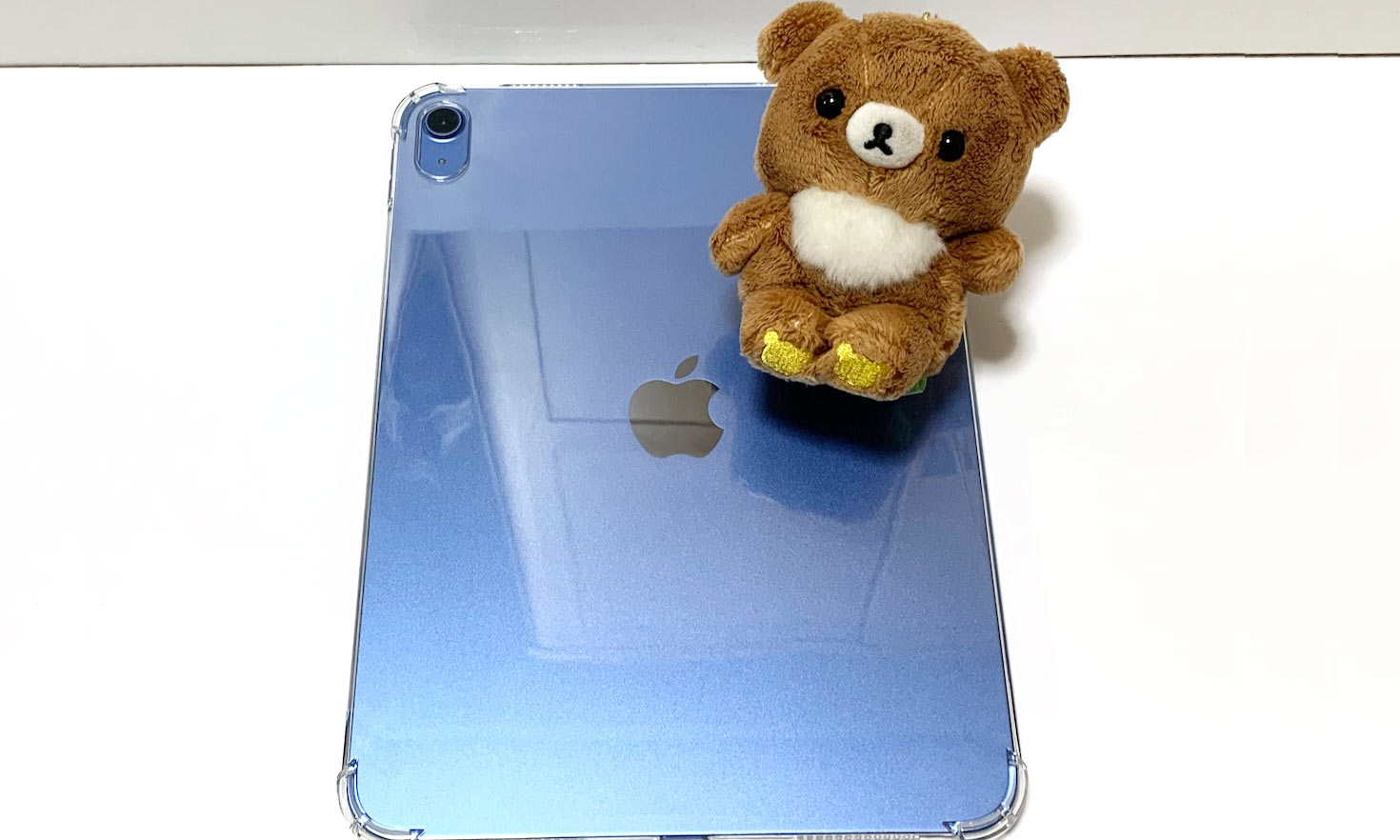
第6世代iPadから11世代へ買い替えた
iPad 第6世代(モデル名A1893)からiPad 11世代(A16)にとうとう買い替えました。
第6世代が2018年、11世代は2025年モデルなので、なんと7年ぶり。
周りでよく聞くのは「画像の保存容量が足りなくなったので買い替え」という方が多いですが、古いデータはMacか外付HDDに移動させてiPadからは消していたので、画像が圧迫するということはありませんでした。
ただ、長く使っているとどうしてもアプリの数が増えてくるのと、本や動画をダウンロードするには32GBではさすがに足りなく、OSのアップデートもOS17.7.3で止めていました。
iPadやiPhoneの買い替えは、現在の端末が壊れていない場合はクイックスタートで移行が一番ラク!ということは過去の経験で学んでいます。
ちょっと安くならないかな?とかギリギリまで粘っていましたが逆に値上がりしてしまいました。
Amazonだと時々セールをやっているのでApple公式サイトよりちょっとお得です。
iPadかiPad miniか
久しぶりに新機種を見たら11世代と知り、ふーん…と思ってたら別名が「無印のiPad」で、機種名は「A16」となるらしい。通り名みたいだな。
第6世代は、本体背面にiPadと刻印、その下に極小の文字でモデル名がA1893と記載、システム設定を見なくてもモデル名がわかる仕様でした。
11世代(A16)は、本体背面にはりんごマークしかありません。
2025年モデルの無印のiPadは、128GBで58,800円(税込)が一番安いモデルです。
7年前の記憶では、iPadより、iPad miniのほうが安くて、ちょっとした日常使いにはminiも良いなと思っていましたが、iPad mini(A17 Proチップ)は78,800円(税込)と、逆に2万円も高くなっています。
iPhoneを見るとiPad miniが安く感じるし、微妙な価格設定ですね。
スポンサードサーチ
iPadのディスプレイサイズの違い
第6世代が9.7インチで、第11世代は11インチ。
周囲の白い枠がなくなり、画面が大きくなりました。
ホームボタンが消えたと思ったら、側面の電源ボタンが指紋認証(タッチID)になっています。
イヤホンジャックはありません。
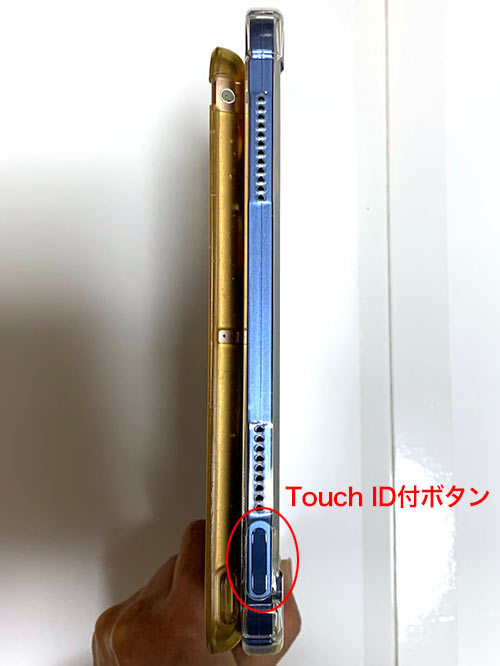
電源ボタンと指紋認証ボタンが一緒になったのはMacbookも同じ。
どちらかの手が塞がっていたり、水仕事をしている時用にホームボタンに両手の指紋を設定していました。
しかし、認証ボタンが側面になると、横型で使う時の左手ではちょっと押しづらい。
肘の角度がすごいことになります。
新iPadの設定と旧iPadからのデータコピー
家がWi-Fi環境であれば、新iPadでWi-Fiに接続して、青いもやもやを出せたら、後はもうアナウンスに沿ってすすめていけばデータコピーは簡単に出来ます。
データコピーの方法はiPhoneと同じ要領です。
詳しくはこちら→iPhone機種変更!データ移行は近づけるだけ
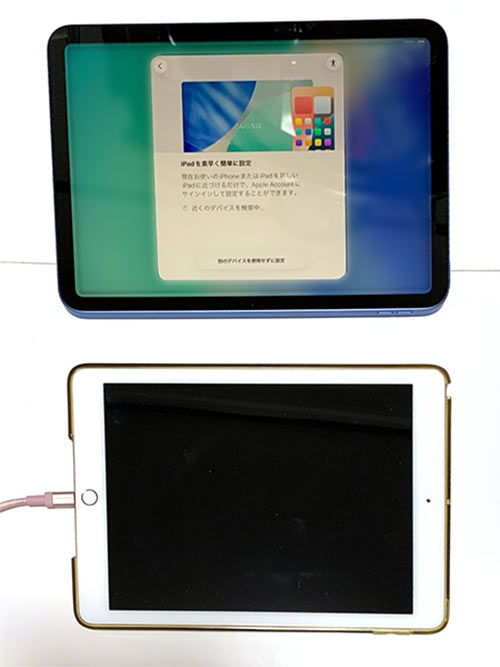
Wi-FiとBluetoothで近くのデバイスを探し始めます。
Apple IDが必要になりますので、メールアドレスとパスワードを準備しましょう。
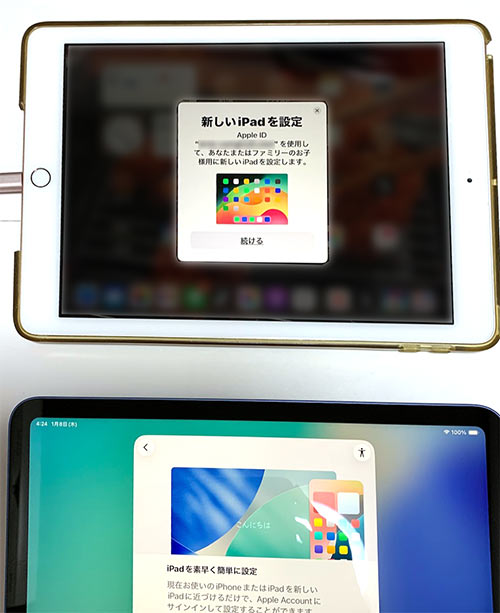
古いiPadの画面に丸い輪と、新しいiPadに青いモヤモヤが出たら、ここからはもう早いです。
古いiPadを持ち上げ、モヤモヤを丸い枠内に入れてください。
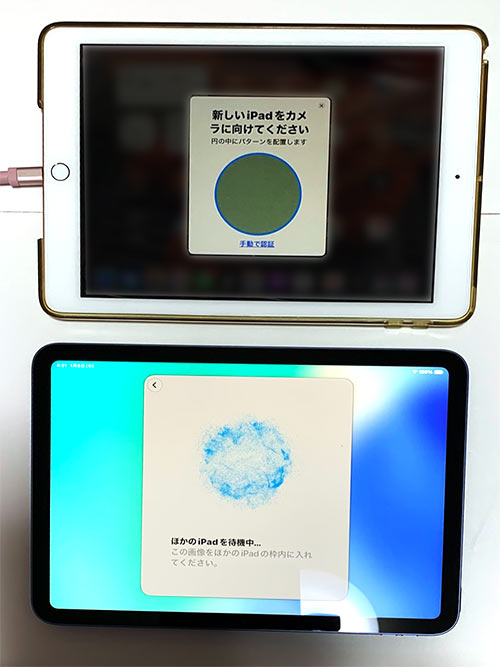
アプリが多い場合は、全部のインストールが終わるのに数分かかります。
SIMカード無しモデルのiPadなので、APN設定はありません。
スポンサードサーチ
iPad第11世代の充電方法
ipad第11世代にして良かった点は、動画の読み込みが早くなったことです。
あと、以前と違うのは充電がUSB-Cになったこと。
iPhoneがまだライトニングなので充電ケーブルを共用できなくなって紛らわしい。
予備も含めると我が家にライトニングケーブルが5〜6本くらいあるんですが、今後はこれら全部使い道なくなりますねー。
ライトニングの前はDockケーブルだったし、機種変更するたびにケーブルが増えていくのちょっと勿体無い気もします。
買い替えをきっかけに、家に眠っているケーブルを処分したり、使ってないアプリを一掃して新しいアプリを入れてみようかなと思っています。
コメント